
Как установить сборку через Prism Launcher?
Как установить сборку через Prism Launcher?
Эта инструкция поможет установить официальную сборку VanillaSquad с помощью Prism Launcher. Весь процесс выполняется непосредственно в лаунчере.
Шаг 1. Установка Prism Launcher
-
Скачайте лаунчер
Перейдите на официальный сайт Prism Launcher и скачайте версию для своей операционной системы: Windows, macOS или Linux.
-
Установите программу
Запустите скачанный файл и следуйте инструкциям установщика.
-
Запустите Prism Launcher
Откройте программу после установки и дождитесь загрузки главного окна.
Шаг 2. Авторизация
-
Откройте менеджер аккаунтов
В правом верхнем углу Prism Launcher нажмите Accounts (Аккаунты).
-
Добавьте аккаунт
Выберите подходящий способ входа и следуйте инструкциям лаунчера.
Если аккаунт уже добавлен, повторная авторизация не требуется.
Шаг 3. Поиск сборки VanillaSquad
-
Создайте новый экземпляр
В главном окне Prism Launcher нажмите Add Instance (Добавить экземпляр).
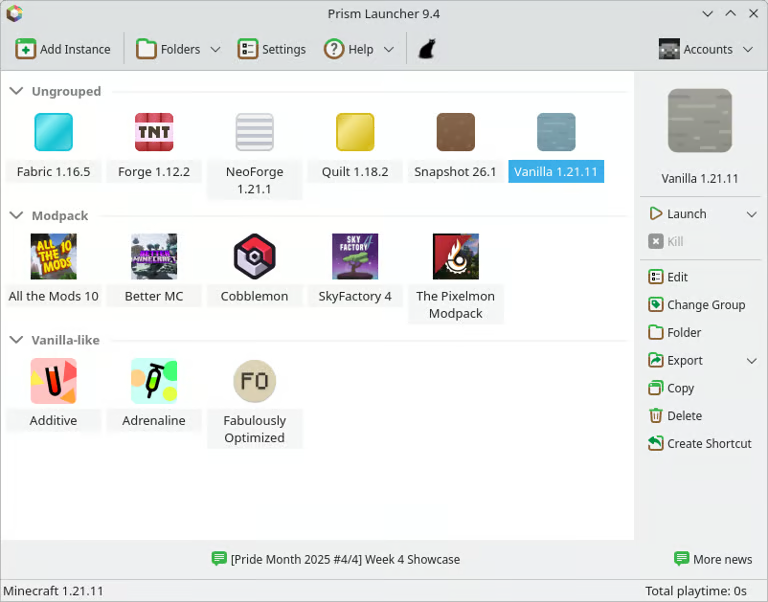
Кнопка Add Instance в главном окне лаунчера
-
Откройте раздел Modrinth
В левой части открывшегося окна выберите вкладку Modrinth.
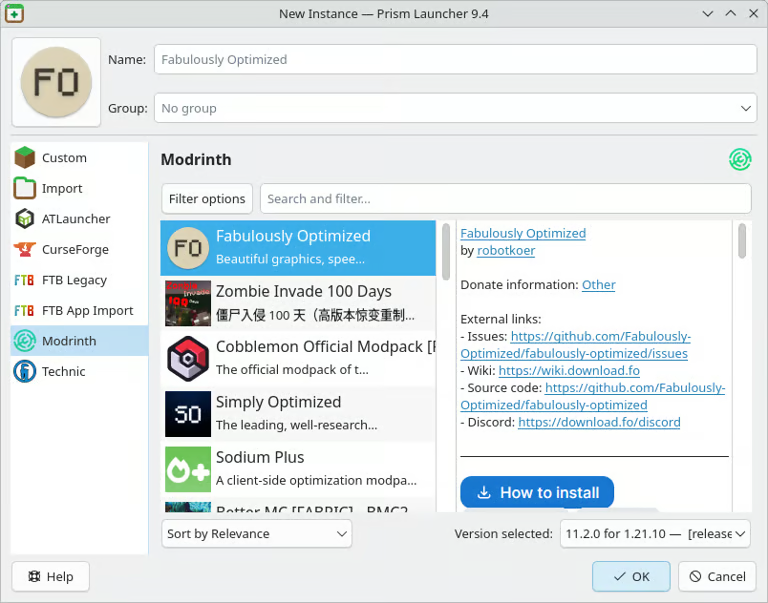
Каталог модпаков Modrinth в Prism Launcher
-
Найдите VanillaSquad
В строке поиска введите
VanillaSquad.Выберите официальную сборку VanillaSquad из результатов поиска.
Также можно открыть страницу сборки напрямую: VanillaSquad на Modrinth.
-
Выберите версию сборки
Если доступно несколько версий, выберите актуальную версию для Minecraft 26.3.
Шаг 4. Установка сборки
-
Подтвердите установку
После выбора сборки нажмите OK в нижней части окна.
-
Дождитесь загрузки
Prism Launcher автоматически скачает необходимые файлы, модификации и загрузчик Fabric.
Дождитесь завершения установки. Время загрузки зависит от скорости вашего интернет-соединения.
Шаг 5. Запуск игры
-
Выберите VanillaSquad
После установки сборка появится в главном окне Prism Launcher.
-
Запустите Minecraft
Выберите VanillaSquad и нажмите Launch (Запустить) либо дважды щёлкните по значку сборки.
-
Дождитесь загрузки игры
При первом запуске дождитесь полной загрузки Minecraft.
Готово!
Сборка VanillaSquad установлена через Prism Launcher. Теперь можно подключаться к серверу и играть.