

Голосовой чат
Голосовой чат
На VanillaSquad доступен голосовой чат Plasmo Voice, который позволяет общаться с другими игроками непосредственно в Minecraft, без необходимости использовать сторонние программы.
Голосовой чат работает по принципу близости: вы слышите игроков, находящихся рядом с вами, а звук располагается в игровом пространстве. Это делает общение более естественным и помогает координировать совместные постройки, путешествия и другие активности.
Установка
Официальная сборка VanillaSquad
Самый простой способ — установить нашу готовую сборку. В ней уже присутствуют Plasmo Voice и дополнение для голосовых групп.
Инструкции по установке для разных лаунчеров доступны в разделе Установка сборки сервера.
Ручная установка
Если вы используете собственную сборку Minecraft:
- Установите Fabric Loader для подходящей версии Minecraft.
- Скачайте Plasmo Voice для вашей версии игры и загрузчика.
- Установите Fabric API, если используете Fabric.
- Переместите скачанный файл
.jarв папкуmods. - Запустите Minecraft.
Дополнительно для использования графического интерфейса голосовых групп установите pv-addon-groups.
Первоначальная настройка
После подключения к серверу откройте меню Plasmo Voice клавишей V (по умолчанию).
В меню доступны несколько основных разделов.
Устройства (Devices)
Здесь настраиваются устройства для голосового общения:
- Microphone — выбор микрофона.
- Microphone Volume — громкость микрофона.
- Activation Threshold — чувствительность активации микрофона.
- Output Device — устройство воспроизведения звука.
Выберите нужные устройства, чтобы слышать игроков и передавать собственный голос.
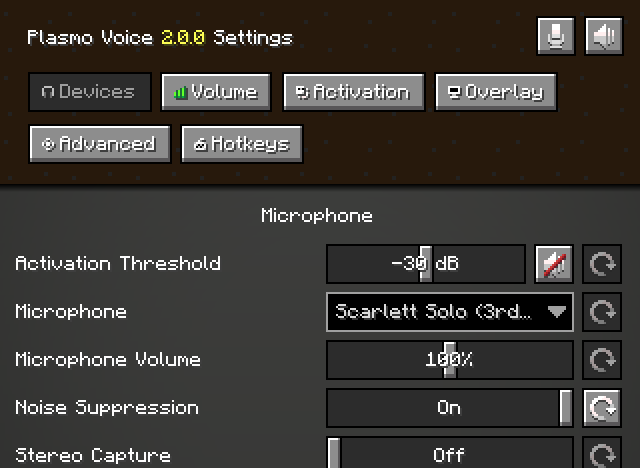
Настройки микрофона и устройств воспроизведения
Громкость (Volume)
В этой вкладке можно регулировать громкость голосового чата, отдельных игроков и дополнительных источников звука.
Также предусмотрена возможность настраивать громкость каждого дополнения независимо от остальных.
Активация (Activation)
Здесь выбирается способ передачи голоса.
Доступны три режима:
- Push-to-Talk — микрофон передаёт голос только при удержании назначенной клавиши.
- Voice Activation — микрофон автоматически активируется, когда вы начинаете говорить.
- Inherit — использует режим активации основного голосового чата.
Для обычного общения рекомендуется Push-to-Talk, если вы не хотите постоянно передавать окружающие звуки.
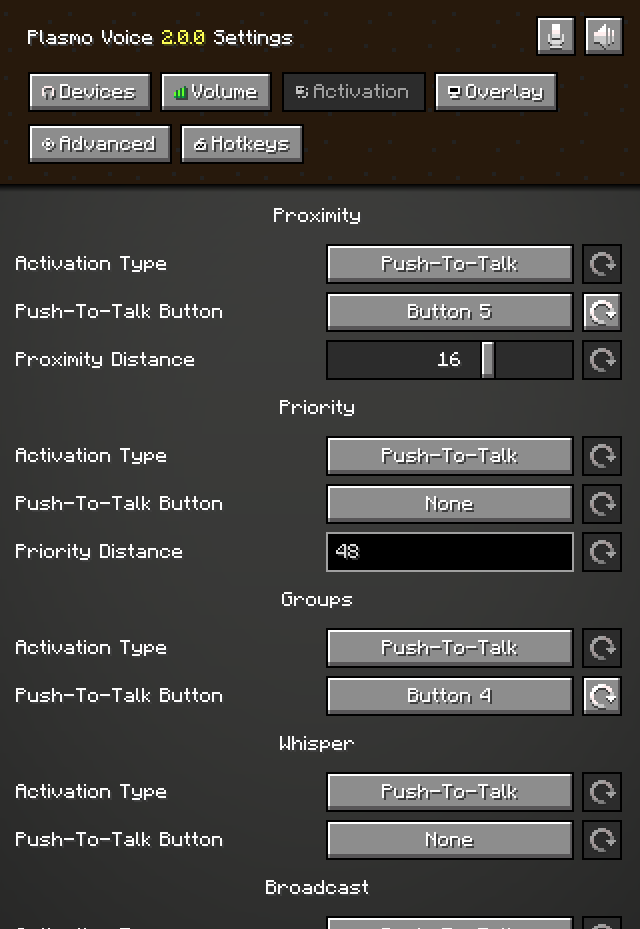
Выбор режима передачи голоса и настройка клавиш
Наложение (Overlay)
Позволяет настроить отображение элементов голосового чата:
- положение значка микрофона;
- отображение значков игроков;
- положение дополнительного интерфейса;
- внешний вид наложения;
- отображение источников звука, которые вы слышите.
Также доступно наложение в стиле Discord, показывающее игроков и источники звука, которые сейчас слышны вам.
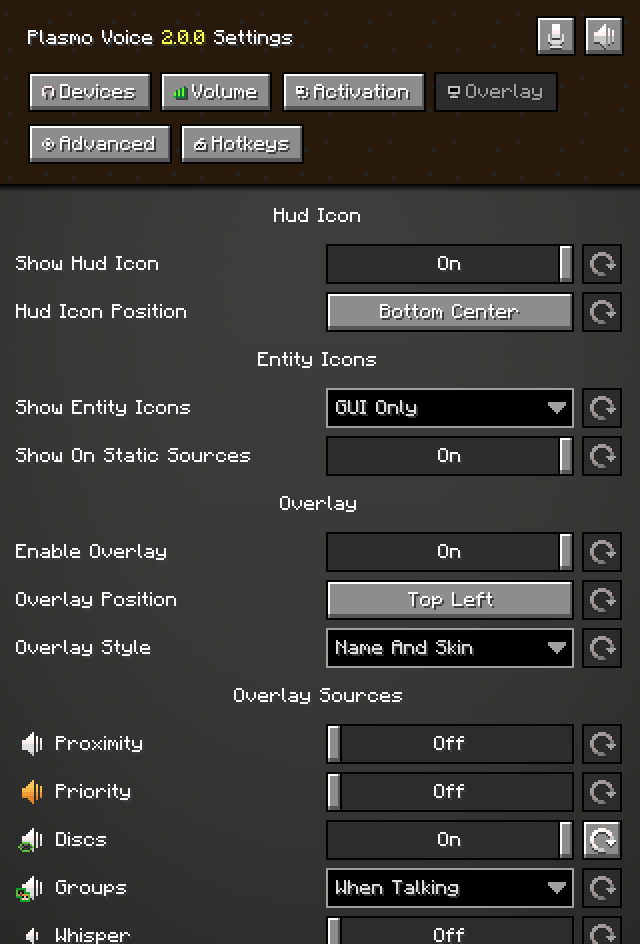
Настройки отображения голосового чата
Управление громкостью игроков
Вы можете индивидуально регулировать громкость конкретного игрока, не изменяя громкость остальных.
Для этого:
- Наведитесь на нужного игрока.
- Зажмите ПКМ.
- Используйте колёсико мыши, чтобы изменить громкость его голоса.
Это удобно, если один игрок говорит слишком тихо или громко.
Значки голосового чата
Plasmo Voice отображает специальные значки, которые помогают определить состояние голосового общения.
Значки игроков
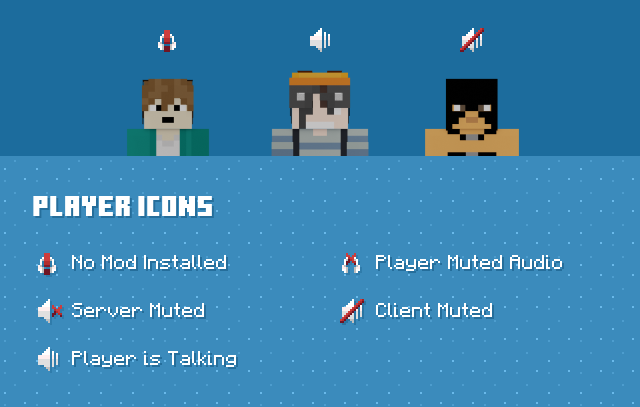
Обозначения состояний голосового чата над игроками
Основные обозначения:
- Player is Talking — игрок сейчас говорит.
- Client Muted — микрофон игрока отключён на его клиенте.
- Server Muted — игрок отключён сервером.
- Player Muted Audio — игрок отключил воспроизведение голосового чата на своём клиенте.
- No Mod Installed — у игрока не установлен клиентский мод.
Значки интерфейса (HUD)
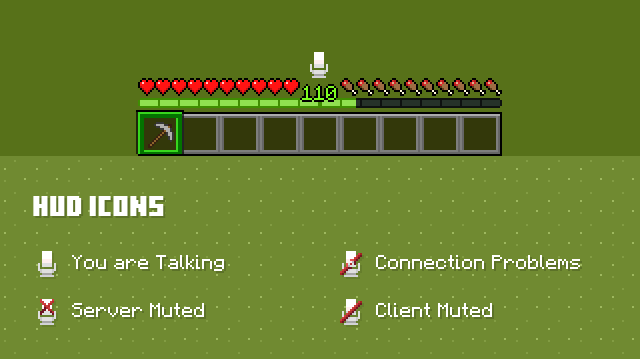
Состояние микрофона и подключения в игровом интерфейсе
- You are Talking — ваш микрофон передаёт голос.
- Client Muted — микрофон отключён на клиенте.
- Server Muted — сервер запретил передачу голоса.
- Connection Problems — возникли проблемы с подключением голосового чата.
Голосовые группы
Помимо обычного голосового общения, на VanillaSquad доступен отдельный групповой голосовой чат благодаря дополнению pv-addon-groups.
Группы позволяют разговаривать с выбранными игроками независимо от расстояния между вами. Это особенно удобно для совместных путешествий, строительства и командных мероприятий.
Создание группы
Создать голосовую группу можно двумя способами: через графический интерфейс или команду.
Через меню:
- Нажмите V, чтобы открыть настройки Plasmo Voice.
- Перейдите во вкладку Groups.
- Нажмите Create.
- Настройте группу и подтвердите создание.
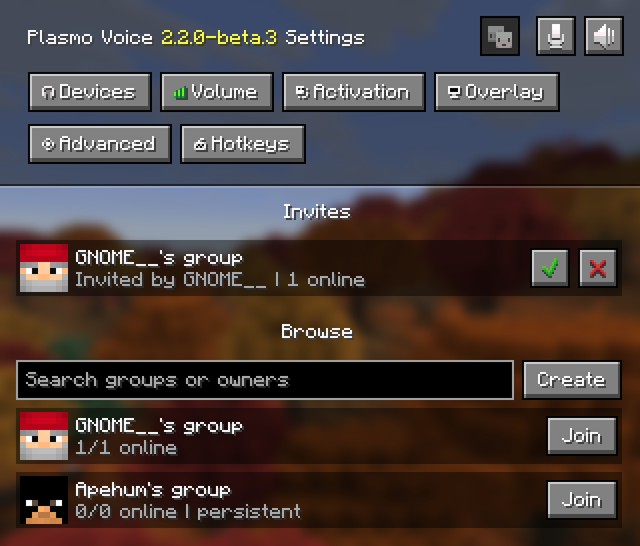
Просмотр доступных групп и приглашений
Через команду:
/groups create
Приглашение игроков
Чтобы пригласить другого игрока в свою группу, используйте:
/groups invite <ник>
Игрок получит приглашение, которое можно принять через интерфейс голосовых групп.
Общение в группе
После вступления в группу необходимо настроить передачу голоса:
- Откройте меню V.
- Перейдите во вкладку Activation.
- Найдите раздел Groups.
- Выберите Push-to-Talk или Voice Activation.
- Назначьте удобную клавишу.
Теперь вы сможете общаться с участниками группы через отдельный голосовой канал.
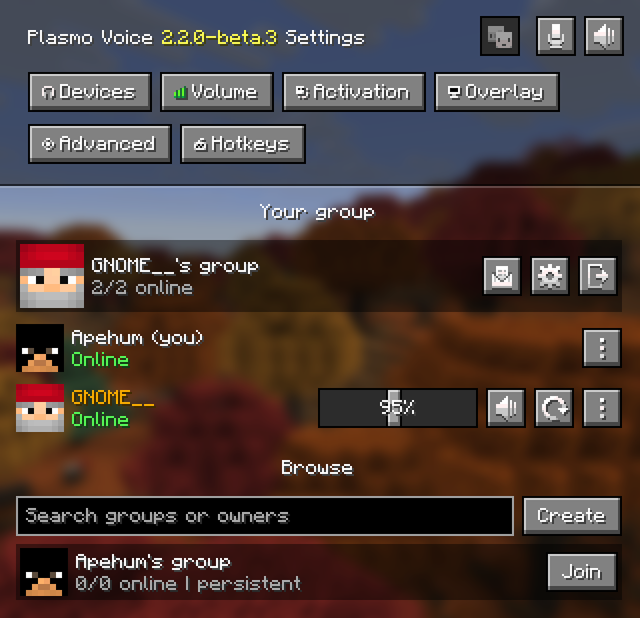
Управление участниками и настройками голосовой группы
Команды голосовых групп
| Команда | Назначение |
|---|---|
/groups |
Просмотр доступных групп |
/groups browse |
Просмотр публичных групп |
/groups create |
Создать группу |
/groups invite <ник> |
Пригласить игрока |
/groups info |
Информация о текущей группе |
/groups leave |
Покинуть группу |
/groups delete |
Удалить свою группу |
Группы могут быть публичными или защищёнными паролем. Также предусмотрена возможность ограничивать доступ к ним.
Если голосовой чат не работает
Если вы не слышите игроков или ваш микрофон не работает, проверьте несколько моментов:
- Откройте меню Plasmo Voice клавишей V.
- В разделе Devices убедитесь, что выбран правильный микрофон и устройство воспроизведения.
- Проверьте, не отключён ли микрофон.
- Убедитесь, что операционная система разрешает Minecraft использовать микрофон.
- Проверьте, что установлена актуальная версия сборки VanillaSquad.
Если проблема сохраняется, обратитесь в поддержку VanillaSquad в Discord.
Голосовой чат — это ещё один способ сделать общение на VanillaSquad живее. Собирайтесь с друзьями, создавайте группы и общайтесь прямо во время игры!