
Редактирование стоек
Редактирование стоек
Инструкция по редактированию стоек для брони на VanillaSquad. Узнайте, как получить инструмент, изменять позы, перемещать и вращать части стойки, настраивать экипировку и создавать декорации.
На VanillaSquad доступен визуальный редактор стоек для брони. С его помощью можно изменять позы, перемещать и вращать отдельные части тела, настраивать экипировку и оформлять стойки под свои задумки.
Инструмент предназначен для декоративного строительства и оформления игровых пространств.
С его помощью можно:
- создавать статуи и декоративные фигуры;
- оформлять сцены с персонажами;
- создавать витрины и выставки предметов;
- украшать дома, города и базы;
- собирать небольшие декоративные композиции.
Получение инструмента
Для редактирования используется специальный предмет — палочка редактирования стойки.
Рецепт крафта
Откройте верстак и разместите предметы следующим образом:
- 1 стойка для брони — в центральной ячейке;
- 8 палок — во всех остальных ячейках.
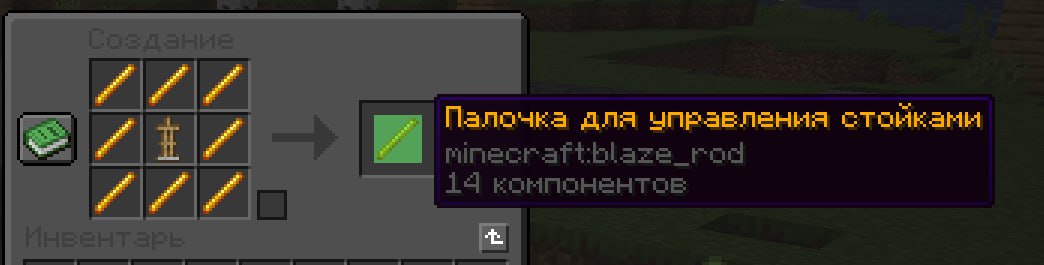
Рецепт крафта палочки редактирования стойки
Начало редактирования
- Возьмите палочку редактирования в руку.
- Наведитесь на нужную стойку для брони.
- Нажмите ПКМ (правую кнопку мыши).
Стойка будет выбрана, после чего появятся элементы управления, с помощью которых можно изменять её положение и позу.
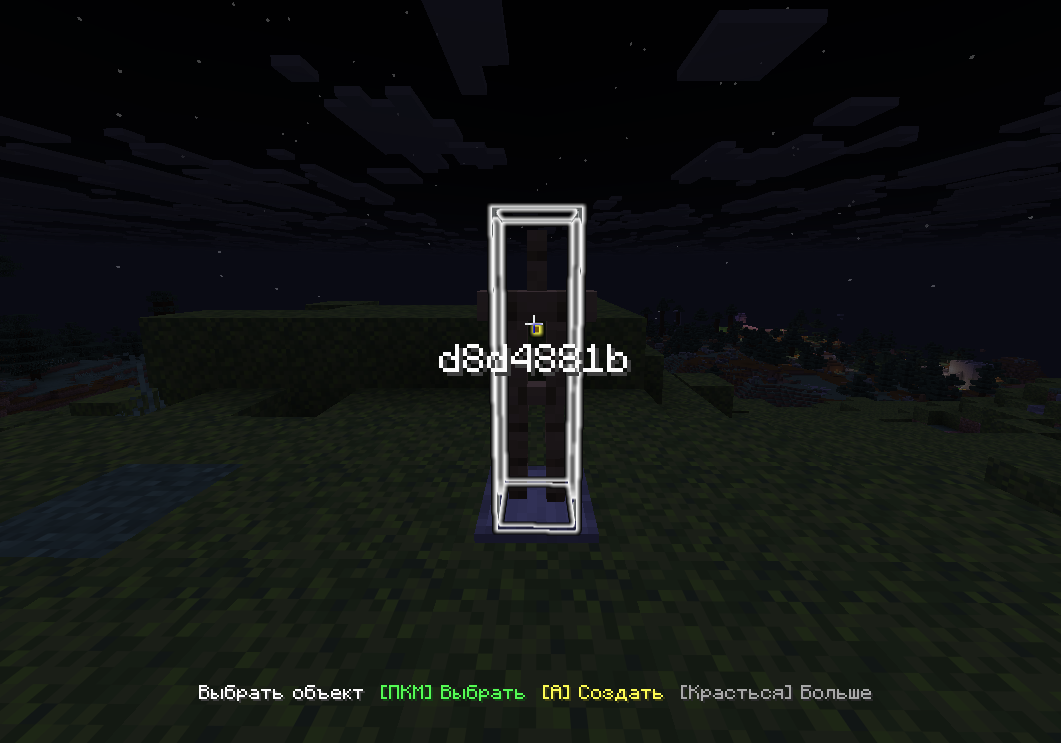
Элементы управления после выбора стойки
Основы управления
Редактор использует линии, точки и окружности, которые отображаются вокруг выбранной стойки.
В зависимости от выбранного элемента можно перемещать или вращать отдельные части стойки.
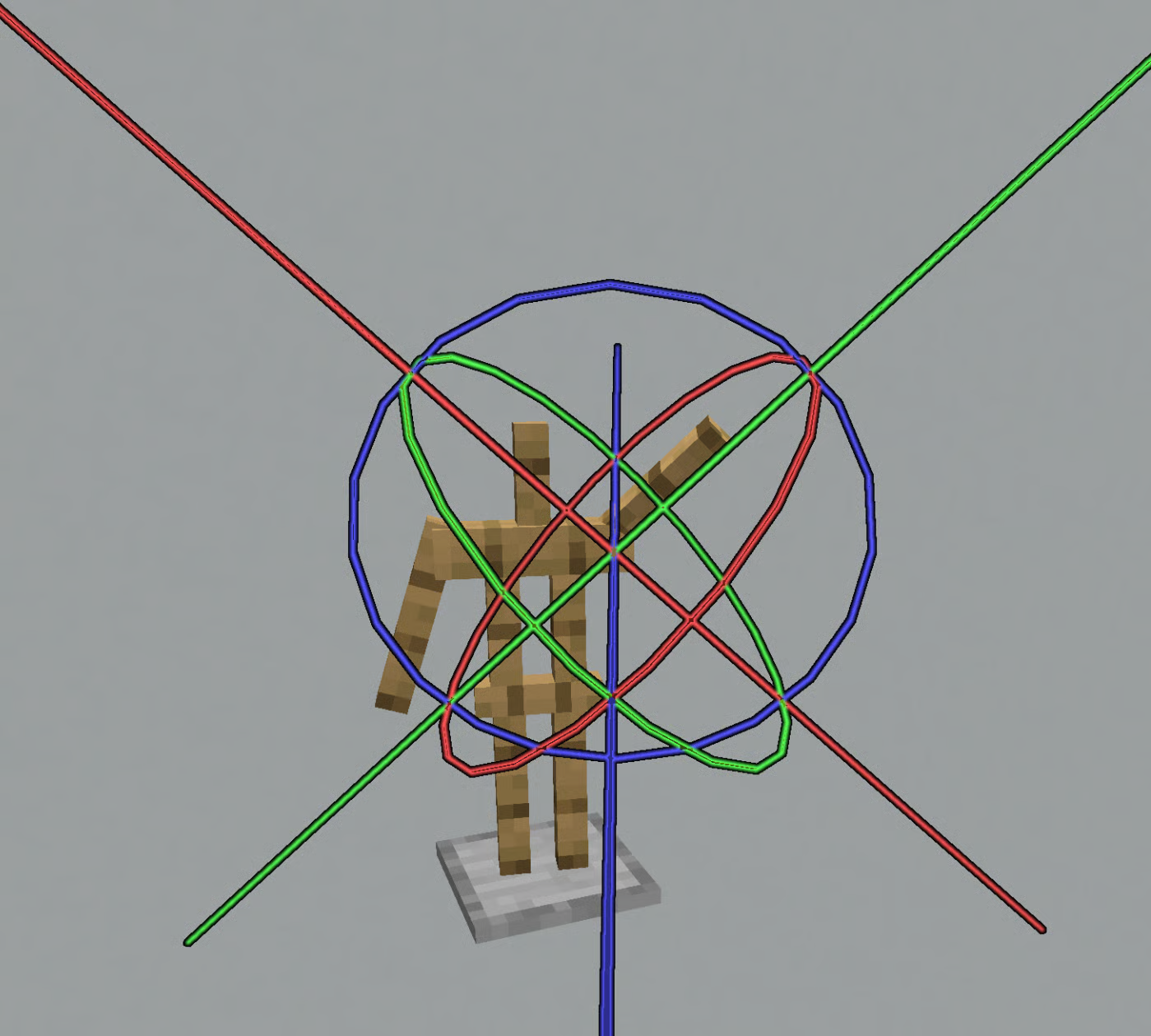
Линии и окружности для редактирования стойки
Перемещение
Чтобы переместить выбранную часть стойки:
- Нажмите ПКМ по нужной линии.
- Перемещайте персонажа или изменяйте направление камеры.
- Когда получите нужное положение, нажмите ПКМ, чтобы подтвердить изменение.
Если результат не понравился, нажмите ЛКМ (левую кнопку мыши), чтобы отменить текущее изменение.
Вращение
Для изменения угла используется круговой элемент управления.
- Нажмите ПКМ по нужной окружности.
- Поворачивайте камеру или перемещайтесь, чтобы изменить угол.
- Нажмите ПКМ, чтобы применить результат, или ЛКМ, чтобы отменить изменение.
Части стойки
Стойка для брони состоит из семи редактируемых элементов:
- Голова;
- Тело;
- Левая рука;
- Правая рука;
- Левая нога;
- Правая нога;
- Положение стойки.
Обозначения в редакторе:
- Жёлтая точка — центральная точка, отвечающая за положение всей стойки.
- Белые линии — отдельные части тела.
Выбирайте нужный элемент и изменяйте его положение или угол независимо от остальных.
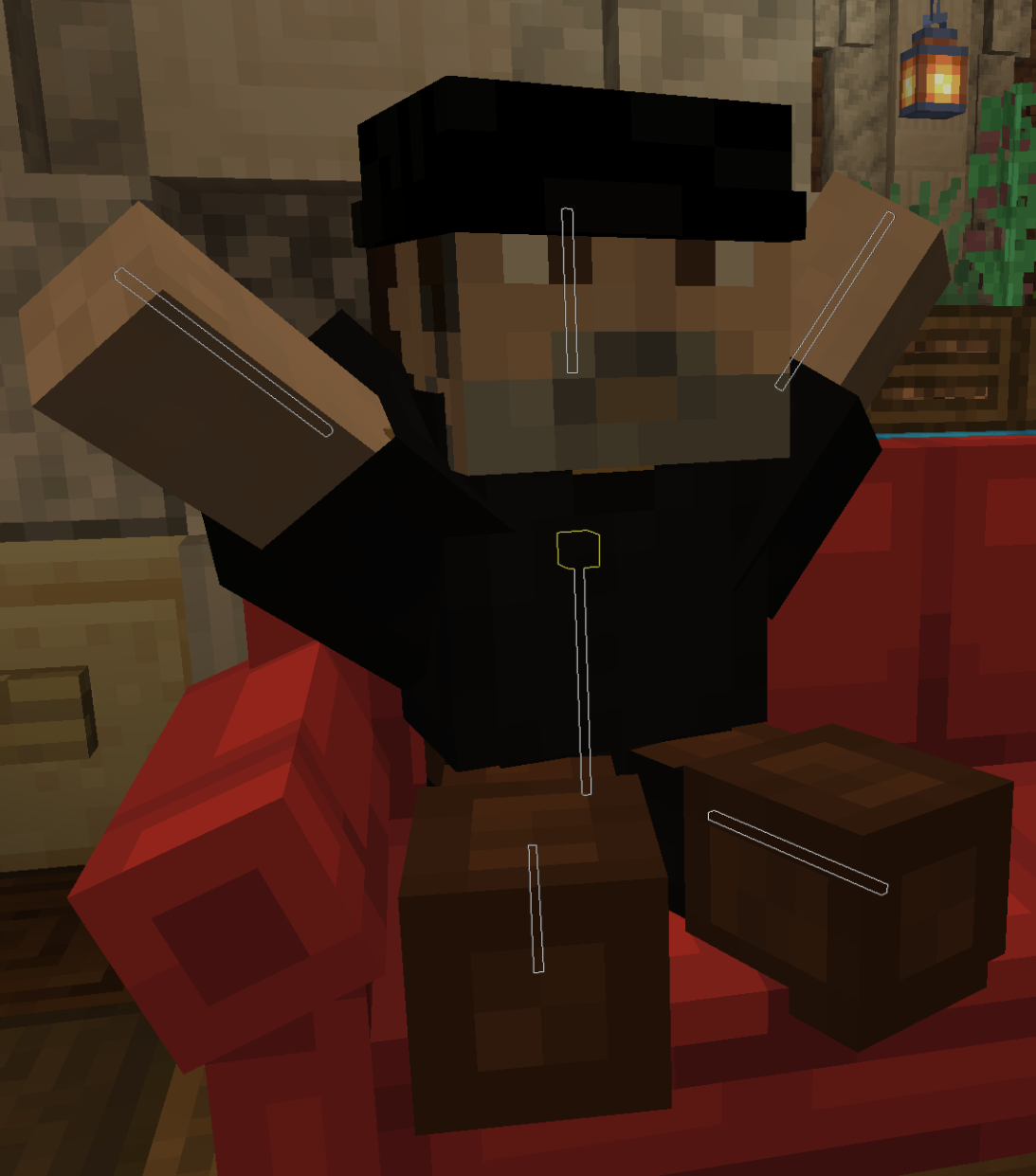
Основные элементы стойки для брони
Перемещение всей стойки
Если необходимо передвинуть стойку целиком, сохранив её текущую позу:
- Выберите центральную жёлтую точку — Положение.
- Выберите инструмент перемещения (Pick up) в центре элементов управления.
- Переместите стойку в нужное место.
Это удобно, когда нужно поправить расположение готовой декоративной композиции.
Меню редактирования
Для быстрого доступа к дополнительным настройкам нажмите клавишу F.
Откроется меню EasyArmorStands, в котором доступны дополнительные параметры и инструменты.
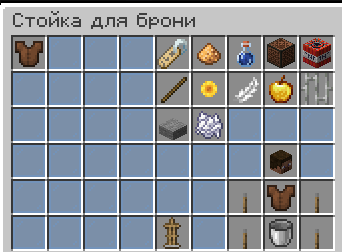
Меню дополнительных настроек стойки
Быстрый выбор частей
В меню предусмотрены кнопки для быстрого выбора отдельных элементов стойки:
- Голова;
- Тело;
- Левая и правая руки;
- Левая и правая ноги;
- Положение стойки.
Это позволяет переключаться между элементами без необходимости каждый раз выбирать их непосредственно в игровом мире.
Настройки отображения и экипировки
В меню также можно изменять визуальные параметры стойки:
- Видимость — скрыть или отобразить саму стойку;
- Руки — включить или отключить отображение рук;
- Основание — включить или отключить базовую подставку;
- Экипировка — настраивать предметы и броню, размещённые на стойке.
Имя стойки
Каждой стойке можно задать собственное имя, которое будет отображаться над ней.
Это удобно для:
- подписей к витринам;
- оформления магазинов;
- обозначения декоративных персонажей;
- создания тематических композиций.
Чтобы изменить имя, используйте команду:
/eas name
Откроется поле ввода, в котором можно указать нужный текст.
Цветное оформление текста
Для оформления имён используется формат MiniMessage.
Обычные цветовые коды Minecraft (&a, &b и другие) здесь не применяются.
Примеры оформления:
Зелёный текст
<green>Привет</green>
Красный текст
<red>Опасно</red>
Жёлтый текст
<yellow>Магазин</yellow>
Жирный золотой текст
<gold><bold>Редкий предмет</bold></gold>
Можно комбинировать цвета и стили, создавая собственное оформление подписей.
Отмена действий
Если во время редактирования вы допустили ошибку, можно отменить последнее изменение.
| Команда | Назначение |
|---|---|
/eas undo |
Отменить последнее действие |
/eas redo |
Повторить отменённое действие |
Это особенно полезно при работе со сложными позами и декоративными композициями.
Полезные советы
Не торопитесь с редактированием
Вносите небольшие изменения постепенно. Так проще контролировать положение каждой части стойки и добиваться аккуратного результата.
Используйте экипировку
Предметы и броня помогают сделать декоративных персонажей более выразительными.
Например:
- кузнец с молотом;
- торговец за прилавком;
- стражник с мечом;
- житель за рабочим местом.
Создавайте композиции из нескольких стоек
Необязательно ограничиваться одним персонажем. Несколько стоек могут образовать полноценную сцену:
- городской рынок;
- кузницу или мастерскую;
- интерьер таверны;
- декоративную сцену на площади.
Экспериментируйте с позами и экипировкой — даже небольшие детали могут заметно преобразить вашу постройку.