
Как установить сборку через KLauncher?
Как установить сборку через KLauncher?
Эта инструкция поможет установить официальную сборку VanillaSquad с помощью KLauncher. Следуйте шагам ниже, чтобы подготовить игру к подключению на сервер.
Шаг 1. Установка KLauncher
-
Откройте официальный сайт
Перейдите на сайт KLauncher.
-
Скачайте лаунчер
Выберите версию для своей операционной системы: Windows, macOS или Linux.
-
Установите программу
Запустите скачанный файл и следуйте инструкциям установщика.
Шаг 2. Авторизация в KLauncher
-
Запустите KLauncher
Откройте лаунчер после установки.
-
Откройте менеджер аккаунтов
В главном окне программы нажмите кнопку «Менеджер аккаунтов».
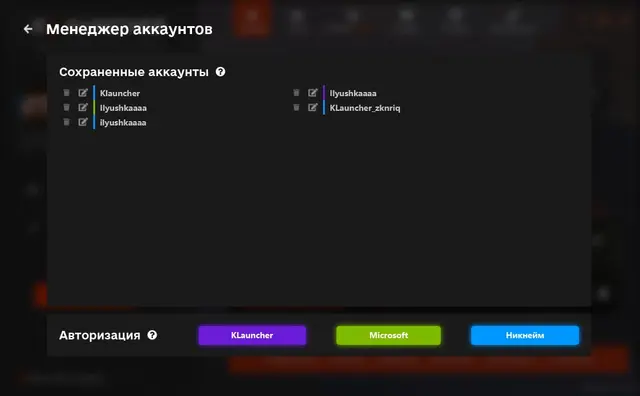
Открытие менеджера аккаунтов
-
Авторизуйтесь
Выберите подходящий способ авторизации:
- KLauncher — вход через аккаунт KLauncher.
- Microsoft — вход через аккаунт Microsoft.
- Никнейм — вход по игровому имени, если этот способ доступен.
Войдите в существующий аккаунт или зарегистрируйтесь на сайте KLauncher, если у вас ещё нет аккаунта.
Шаг 3. Переход к готовым сборкам
-
Откройте раздел сборок
В главном меню лаунчера выберите раздел «Сборки», затем перейдите во вкладку «Готовые сборки».
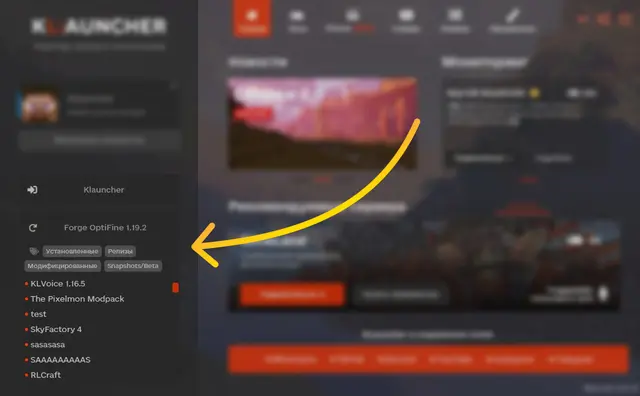
Переход к готовым сборкам
Шаг 4. Поиск и установка VanillaSquad
-
Найдите VanillaSquad
В строке поиска введите
VanillaSquadи нажмите Enter.
Поиск VanillaSquad в каталоге сборок
-
Установите сборку
Найдите VanillaSquad в результатах поиска и нажмите кнопку «Установить».
Дождитесь завершения загрузки и установки всех необходимых файлов.
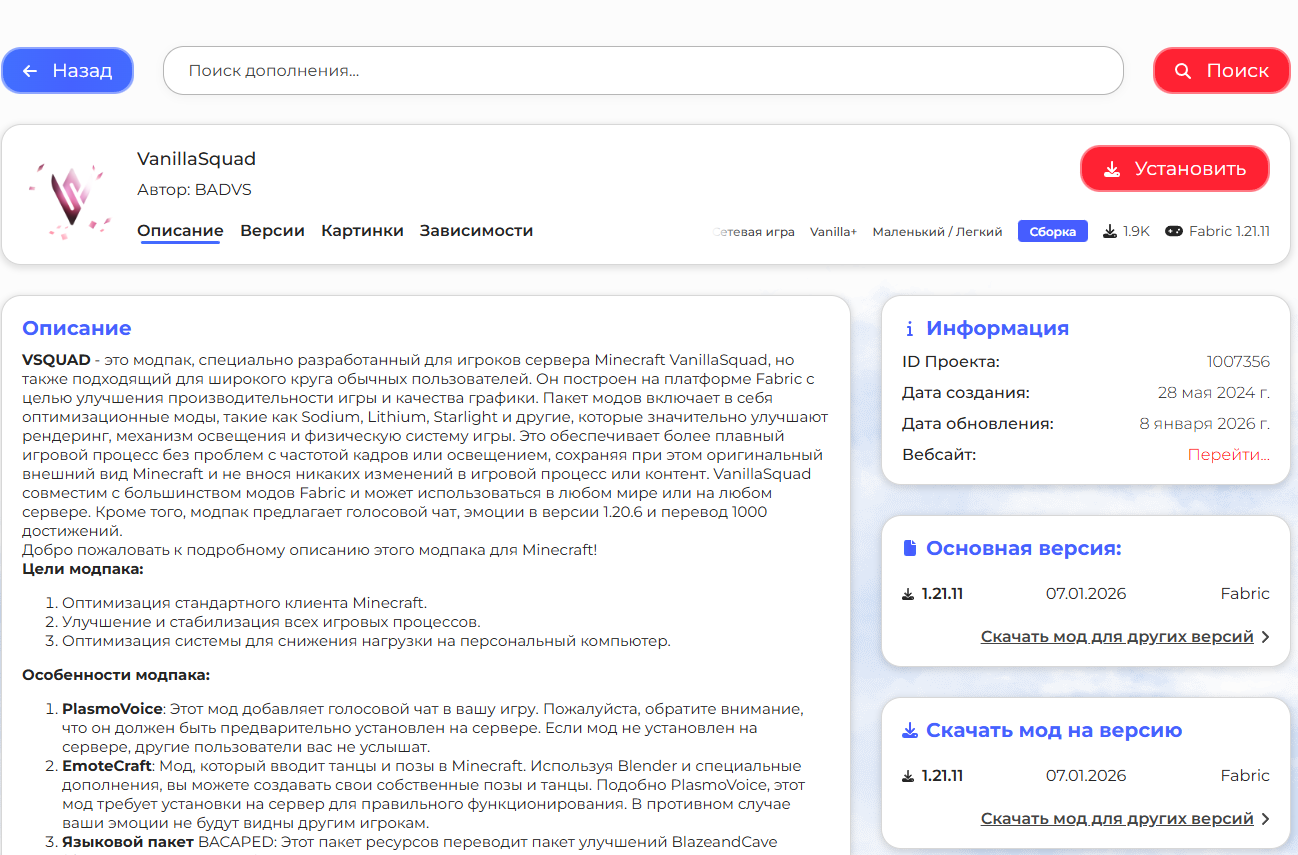
Установка VanillaSquad
Шаг 5. Запуск игры
-
Запустите сборку
После завершения установки вернитесь в главное меню KLauncher, выберите VanillaSquad и нажмите «Играть».
-
Дождитесь загрузки Minecraft
При первом запуске дождитесь полной загрузки игры. При необходимости настройте графику и управление.
Готово!
Сборка VanillaSquad установлена через KLauncher. Теперь можно подключаться к серверу и играть.