

Как установить сборку через Legacy Launcher?
Как установить сборку через Legacy Launcher?
Эта инструкция поможет установить официальную сборку VanillaSquad с помощью Legacy Launcher. Следуйте шагам ниже, чтобы подготовить игру к подключению на сервер.
Шаг 1. Установка Legacy Launcher
-
Откройте официальный сайт
Перейдите на сайт Legacy Launcher.
-
Скачайте лаунчер
Выберите версию для своей операционной системы: Windows, macOS или Linux.
-
Установите программу
Запустите скачанный файл и следуйте инструкциям установщика.
Шаг 2. Запуск Legacy Launcher
После установки откройте Legacy Launcher и дождитесь загрузки главного окна программы.
Шаг 3. Выбор версии Fabric
-
Выберите профиль Fabric
В списке версий Minecraft выберите профиль с загрузчиком Fabric, соответствующий версии игры, для которой выпущена актуальная сборка VanillaSquad.
Актуальную версию можно посмотреть на странице загрузки сборки.
Шаг 4. Подготовка папки игры
-
Выполните первый запуск
Запустите Minecraft через выбранный профиль Fabric, дождитесь загрузки игры и закройте её. Это необходимо, чтобы лаунчер создал необходимые файлы и папки.
-
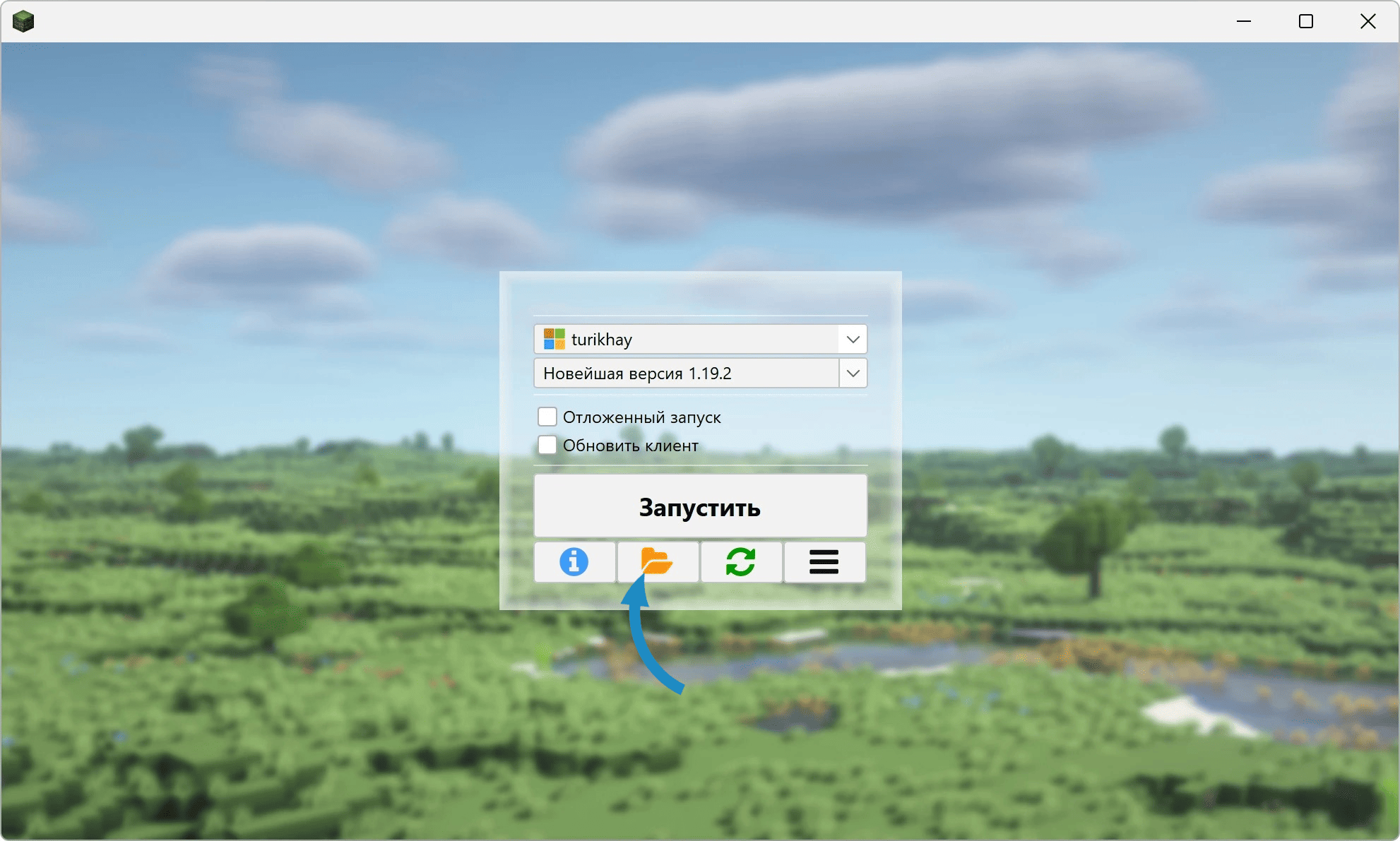
Откройте папку игры
В Legacy Launcher найдите выбранную версию и воспользуйтесь меню для открытия её игровой папки.
Шаг 5. Установка сборки VanillaSquad
-
Скачайте сборку
Перейдите на страницу загрузки VanillaSquad и скачайте актуальную версию архива.
-
Распакуйте архив
Откройте скачанный архив и извлеките его содержимое.
-
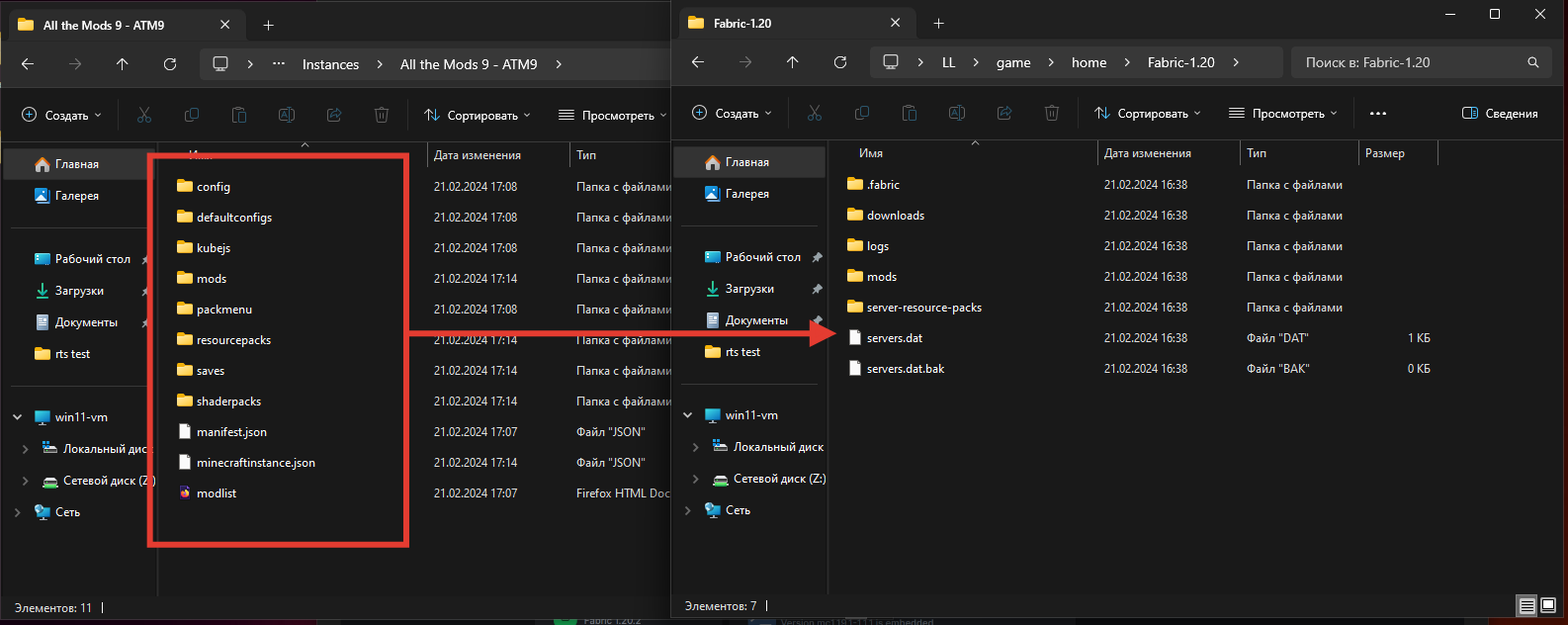
Перенесите файлы
Скопируйте все файлы из архива в папку игры, открытую на предыдущем шаге.
Если система запросит подтверждение замены существующих файлов, согласитесь.
Шаг 6. Запуск игры
-
Запустите установленную сборку
Вернитесь в Legacy Launcher, выберите профиль Fabric, в который перенесли файлы VanillaSquad, и нажмите «Играть».
-
Дождитесь загрузки Minecraft
При первом запуске дождитесь полной загрузки игры. При необходимости настройте графику и управление.
Готово!
Сборка VanillaSquad установлена через Legacy Launcher. Теперь можно подключаться к серверу и играть.