

Как установить cборку через MultiMC?
Как установить cборку через MultiMC?
Эта инструкция поможет установить официальную сборку VanillaSquad с помощью MultiMC. Сборка устанавливается непосредственно из каталога Modrinth.
Шаг 1. Установка MultiMC
-
Скачайте лаунчер
Перейдите на официальный сайт MultiMC и выберите версию для своей операционной системы: Windows, macOS или Linux.
-
Установите программу
Распакуйте скачанный архив в удобную папку и запустите MultiMC.
- Windows — откройте
MultiMC.exe. - macOS — откройте
MultiMC.app. - Linux — запустите файл
MultiMCиз распакованной папки.
- Windows — откройте
-
Выполните первоначальную настройку
При первом запуске выберите язык и укажите установленную 64-битную версию Java, если лаунчер запросит её.
Шаг 2. Авторизация в MultiMC
-
Откройте менеджер аккаунтов
В правом верхнем углу лаунчера нажмите Accounts (Аккаунты) и выберите Manage Accounts (Управление аккаунтами).
-
Добавьте аккаунт
Нажмите Add Microsoft и следуйте инструкциям для авторизации через Microsoft.
После успешного входа закройте окно управления аккаунтами.
Шаг 3. Поиск сборки VanillaSquad
-
Создайте новый экземпляр
В главном окне MultiMC нажмите Add Instance (Добавить экземпляр).
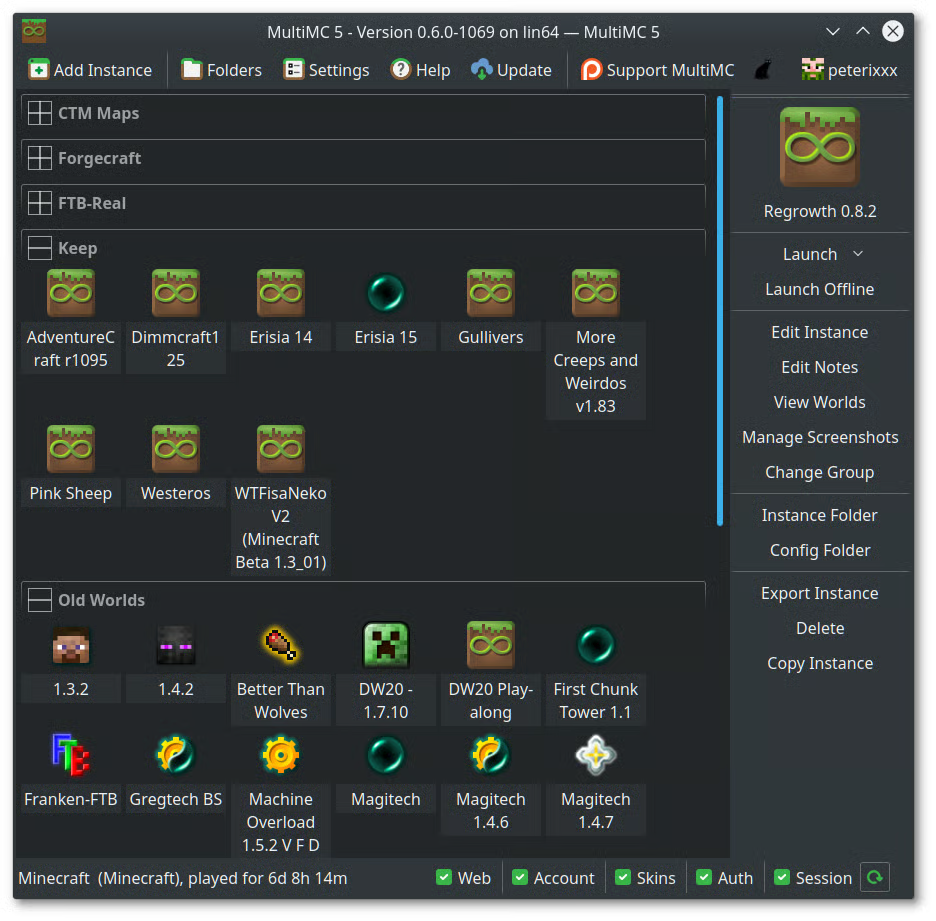
Кнопка Add Instance в главном окне MultiMC
-
Откройте каталог Modrinth
В открывшемся окне создания экземпляра выберите вкладку Modrinth в левой части интерфейса.
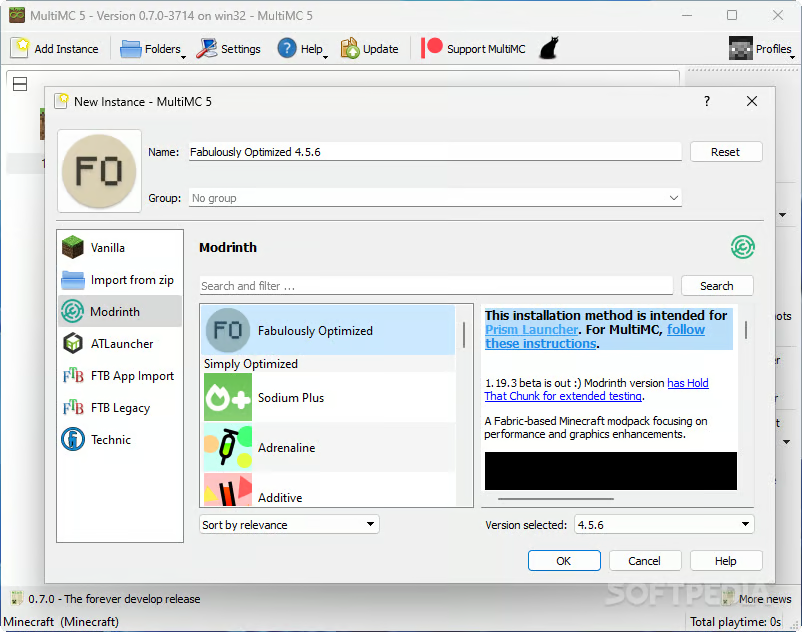
Пример каталога Modrinth в окне создания экземпляра MultiMC
-
Найдите VanillaSquad
В строке поиска введите
VanillaSquadи выберите официальную сборку из результатов.Также можно открыть страницу сборки напрямую: VanillaSquad на Modrinth.
Шаг 4. Выбор версии и установка
-
Выберите версию сборки
Если в списке доступно несколько версий, откройте выпадающий список и выберите актуальную версию для Minecraft 26.3.
-
Подтвердите установку
Нажмите OK и дождитесь завершения загрузки.
MultiMC автоматически установит необходимые файлы Minecraft, Fabric Loader и модификации сборки.
Шаг 5. Запуск игры
-
Запустите VanillaSquad
После завершения установки новый экземпляр появится в главном окне MultiMC.
Дважды щёлкните по значку VanillaSquad или выделите его и нажмите Launch (Запустить).
-
Дождитесь загрузки Minecraft
При первом запуске дождитесь полной загрузки игры.
При необходимости настройте графику и управление.
Готово!
Сборка VanillaSquad установлена через MultiMC. Теперь можно подключаться к серверу и играть.
Если возникли проблемы с установкой или запуском сборки, обратись в поддержку VanillaSquad.