
Инструкция по включению музыки с пластинок через Google Drive
Инструкция по включению музыки с пластинок через Google Drive
Если у вас есть собственный аудиофайл, вы можете загрузить его на Google Drive и использовать для создания музыкальной пластинки на VanillaSquad.
Для этого потребуется открыть доступ к файлу и получить прямую ссылку на него.
Шаг 1. Загрузка музыки на Google Drive
- Перейдите на Google Drive.
- Нажмите «Создать» → «Загрузить файл».
- Выберите музыкальный файл на своём устройстве.
- Дождитесь завершения загрузки.
Шаг 2. Настройка доступа к файлу
Чтобы музыкальный файл был доступен для воспроизведения, необходимо изменить настройки доступа.
- Найдите загруженный аудиофайл.
- Нажмите на него правой кнопкой мыши и выберите «Поделиться».
- В разделе «Общий доступ» выберите «Все, у кого есть ссылка».
- Нажмите «Копировать ссылку».
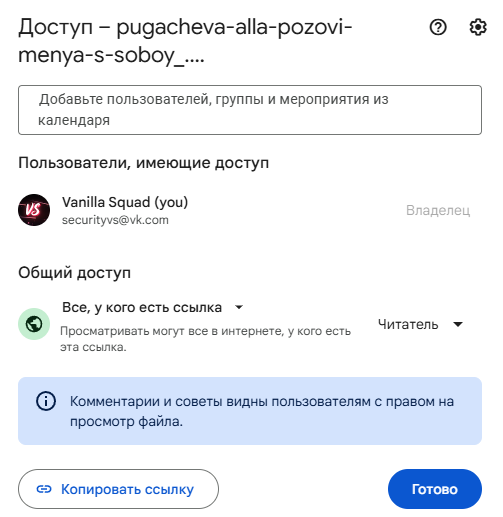
Настройка общего доступа к музыкальному файлу
Важно: обязательно установите доступ «Все, у кого есть ссылка». Иначе воспроизведение музыки может не работать.
Шаг 3. Получение прямой ссылки
Обычная ссылка Google Drive не подходит для непосредственного воспроизведения музыки. Её необходимо преобразовать в прямую ссылку.
- Перейдите на сайт Direct Link Generator.
- Вставьте скопированную ссылку Google Drive в соответствующее поле.
- Нажмите Get Direct Link.
- Скопируйте полученную прямую ссылку.
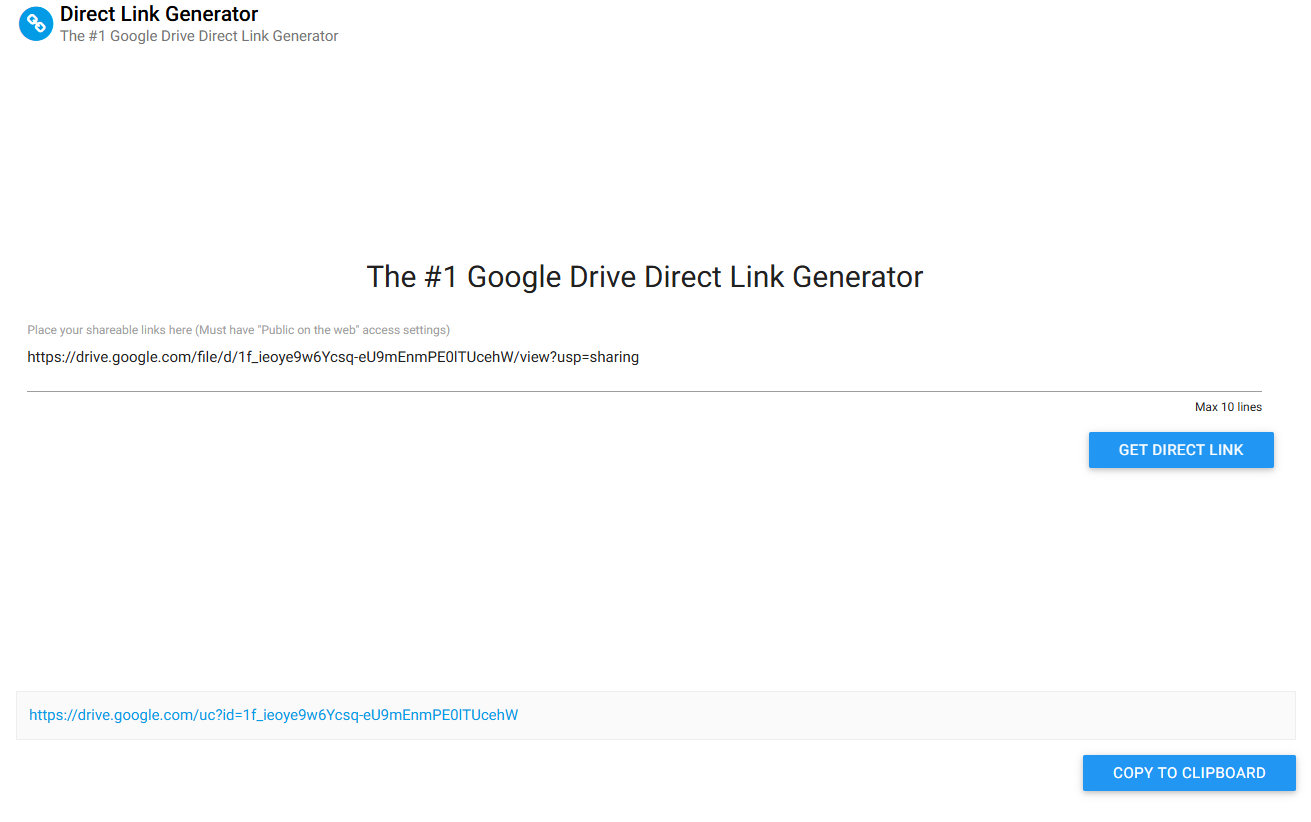
Преобразование ссылки Google Drive в прямую ссылку
Шаг 4. Создание музыкальной пластинки
Теперь можно перейти в Minecraft.
- Возьмите обычную музыкальную пластинку в основную руку.
- Выполните команду:
/disc burn <url> [name]