

Squad Sync
Squad Sync
Squad Sync — Discord-бот VanillaSquad, который автоматически синхронизирует никнеймы участников Discord с их игровыми никами в Minecraft.
Бот предназначен для игровых сообществ, кланов и городов. Благодаря ему участники смогут быстрее узнавать друг друга в Discord, даже если используют разные имена профилей.
Возможности бота
- Синхронизация никнеймов — игровые имена Minecraft отображаются в Discord.
- Автоматическое обновление — синхронизация может выполняться каждые 15 минут.
- Ручная синхронизация — можно обновить ник конкретного участника.
- Массовая синхронизация — обновление всех участников одной командой.
- Управление настройками — настройка работы бота через команды Discord.
Установка и настройка
Шаг 1. Добавьте бота
Перейдите по ссылке:
Выберите сервер, на который хотите пригласить бота, и подтвердите установку.
Для добавления бота у вас должны быть соответствующие права на управление Discord-сервером.
Шаг 2. Выполните первоначальную настройку
После добавления бота откройте любой текстовый канал, где разрешено использовать команды приложений.
Введите:
/setup
Команда поможет выполнить первоначальную настройку Squad Sync.
Если нужна дополнительная информация, используйте:
/help
Бот покажет доступные команды и подсказки по их использованию.
Шаг 3. Настройте положение роли бота
Для корректной синхронизации никнеймов необходимо правильно расположить роль Squad Sync в иерархии Discord.
- Откройте Настройки сервера → Роли.
- Найдите роль
Squad Sync. - Переместите её выше обычных ролей участников, чьи никнеймы требуется изменять.
- Сохраните изменения.
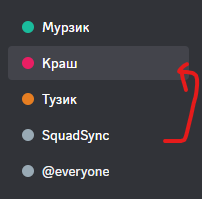
Важно: бот не может изменять никнеймы владельца сервера и участников, чьи высшие роли находятся на одном уровне с ролью бота или выше неё.
Убедитесь, что у Squad Sync есть разрешение «Управлять никнеймами».
Шаг 4. Включите автоматическую синхронизацию
Откройте настройки бота:
/settings
Включите автоматическую синхронизацию, если она ещё не активна.
При включённой функции Squad Sync проверяет никнеймы участников каждые 15 минут и обновляет их при необходимости.
Шаг 5. Синхронизируйте существующих участников
Если участники находились на Discord-сервере ещё до установки Squad Sync, выполните массовую синхронизацию:
/everyone-sync
Бот обработает участников сервера и обновит их никнеймы при наличии необходимых данных и разрешений.
Обычно достаточно выполнить эту команду один раз после первоначальной настройки.
Обработка может занять до нескольких минут в зависимости от количества участников и ограничений Discord.
Команды Squad Sync
| Команда | Описание |
|---|---|
/setup |
Первоначальная настройка бота |
/settings |
Настройки автоматической синхронизации |
/help |
Список доступных команд и справка |
/everyone-sync |
Массовая синхронизация участников |
/sync @user |
Ручная синхронизация выбранного участника |
Частые проблемы
Бот не изменяет никнеймы
Проверьте:
- Разрешение «Управлять никнеймами».
- Положение роли Squad Sync в иерархии Discord.
- Доступность команд бота.
- Включена ли автоматическая синхронизация.
Никнейм не соответствует игровому
Выполните ручную синхронизацию:
/sync @user
Если имя не обновилось, убедитесь, что Discord-аккаунт участника связан с его игровым аккаунтом VanillaSquad.
Новые участники не синхронизируются
Проверьте, включена ли автоматическая синхронизация через /settings.
При необходимости выполните /everyone-sync, чтобы повторно обработать участников сервера.
Бот не видит команды
Убедитесь, что у участников есть разрешение на использование команд приложений Discord в выбранном канале.
Также проверьте настройки доступа к командам в разделе интеграций сервера.
Готово!
После настройки Squad Sync будет помогать поддерживать актуальные игровые никнеймы в вашем Discord-сообществе.
Это особенно удобно для кланов, городов и команд VanillaSquad, участники которых регулярно общаются и играют вместе.