
Как установить сборку через Minecraft Launcher
Как установить сборку через Minecraft Launcher
Эта инструкция поможет установить официальную сборку VanillaSquad с помощью Minecraft Launcher и Fabric Loader.
Шаг 1. Установка Minecraft Launcher
-
Скачайте лаунчер
Если Minecraft Launcher ещё не установлен, загрузите его с официального сайта Minecraft.
-
Запустите игру
Откройте Minecraft Launcher, авторизуйтесь в аккаунте и один раз запустите обычную верс
После загрузки главного меню закройте игру и полностью завершите работу лаунчера.
Шаг 2. Установка Fabric Loader
Fabric — загрузчик модификаций, необходимый для работы сборки VanillaSquad.
-
Скачайте Fabric Installer
Перейдите на официальную страницу Fabric.
Выберите установщик для своей операционной системы:
- Windows —
Download for Windows(.exe). - macOS и Linux —
Download installer (Universal/.JAR).
Для запуска
.jar-установщика на macOS и Linux потребуется установленная Java. - Windows —
-
Запустите установщик
Откройте скачанный файл и убедитесь, что выбрана вкладка Client.
-
Укажите параметры установки
Выставьте следующие значения:
- Minecraft Version:
26.3 - Loader Version:
0.20.1(актуальная стабильная версия на 14.11.2026). - Show snapshots: выключено.
- Create profile: включено.
Нажмите Install и дождитесь завершения установки.
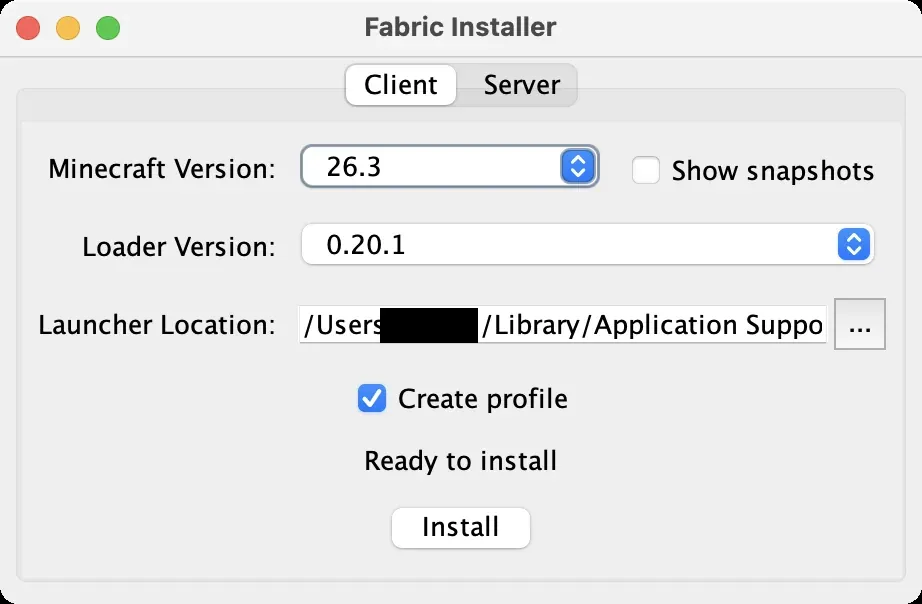
Пример правильных настроек Fabric Installer для Minecraft 26.3
- Minecraft Version:
-
Проверьте результат
После завершения установки появится сообщение об успешной установке Fabric Loader.
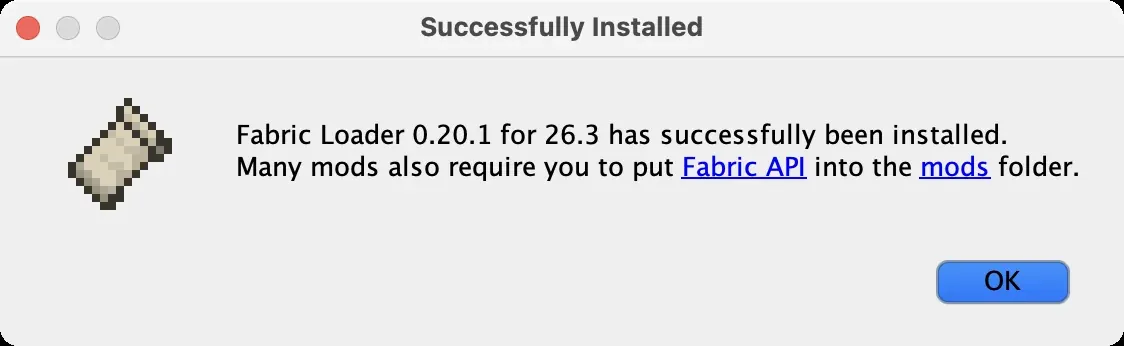
Fabric Loader успешно установлен
Шаг 3. Настройка отдельного профиля VanillaSquad
Рекомендуем использовать отдельную папку для сборки, чтобы её модификации, настройки и игровые миры не смешивались с другими версиями Minecraft.
-
Откройте установки
Запустите Minecraft Launcher и перейдите во вкладку «Установки» (Installations).
-
Откройте настройки Fabric
Найдите созданный профиль Fabric, нажмите на три точки рядом с ним и выберите «Изменить» (Edit).
-
Укажите отдельную папку игры
Найдите поле Game Directory (Каталог игры) и укажите отдельную папку с названием
VanillaSquad.Примеры расположения:
Windows:
%appdata%\.minecraft\VanillaSquadmacOS:
~/Library/Application Support/minecraft/VanillaSquadLinux:
~/.minecraft/VanillaSquadЕсли папки ещё нет, создайте её самостоятельно.
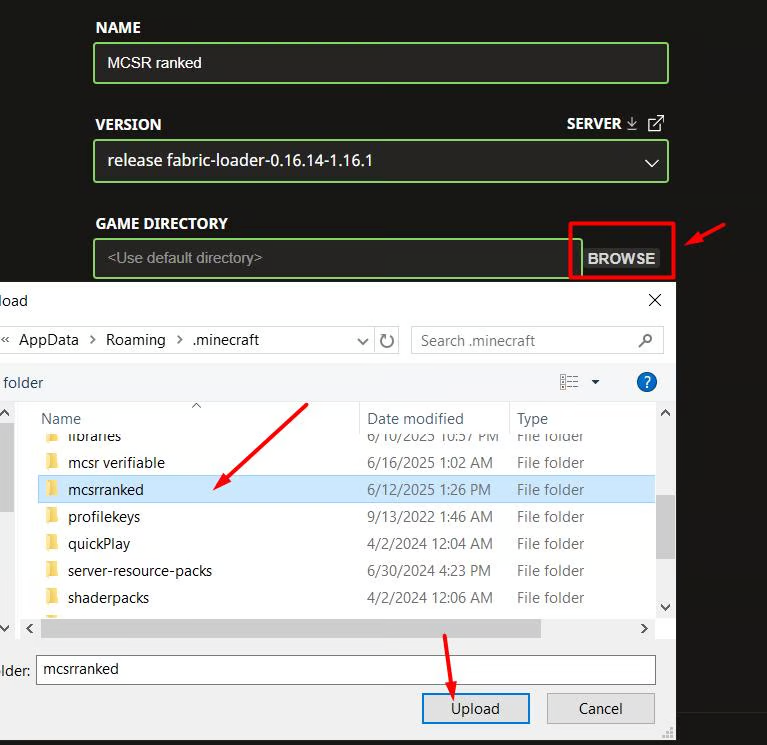
Пример расположения поля Game Directory в настройках профиля
-
Сохраните изменения
Нажмите Save (Сохранить).
-
Выполните первый запуск Fabric
Выберите профиль Fabric и нажмите Играть.
Дождитесь загрузки главного меню Minecraft, после чего закройте игру.
Это позволит создать необходимые папки в выбранном каталоге VanillaSquad.
Шаг 4. Скачивание и установка сборки
-
Скачайте сборку
Перейдите на официальную страницу загрузки VanillaSquad и скачайте актуальный ZIP-архив.
-
Распакуйте архив
Откройте скачанный архив и извлеките его содержимое.
-
Перенесите файлы сборки
Скопируйте все папки и файлы из архива непосредственно в созданную ранее папку
VanillaSquad.Внутри неё должны находиться папки
mods,config,resourcepacksи остальные файлы, входящие в сборку.Не помещайте ZIP-архив целиком в папку игры. Не создавайте дополнительную вложенную папку VanillaSquad. Содержимое архива должно находиться непосредственно в игровом каталоге, который вы указали в настройках профиля.
Шаг 5. Запуск игры
-
Выберите профиль Fabric
Откройте Minecraft Launcher и перейдите в раздел «Установки».
Убедитесь, что выбран профиль
fabric-loader-26.3, настроенный для VanillaSquad.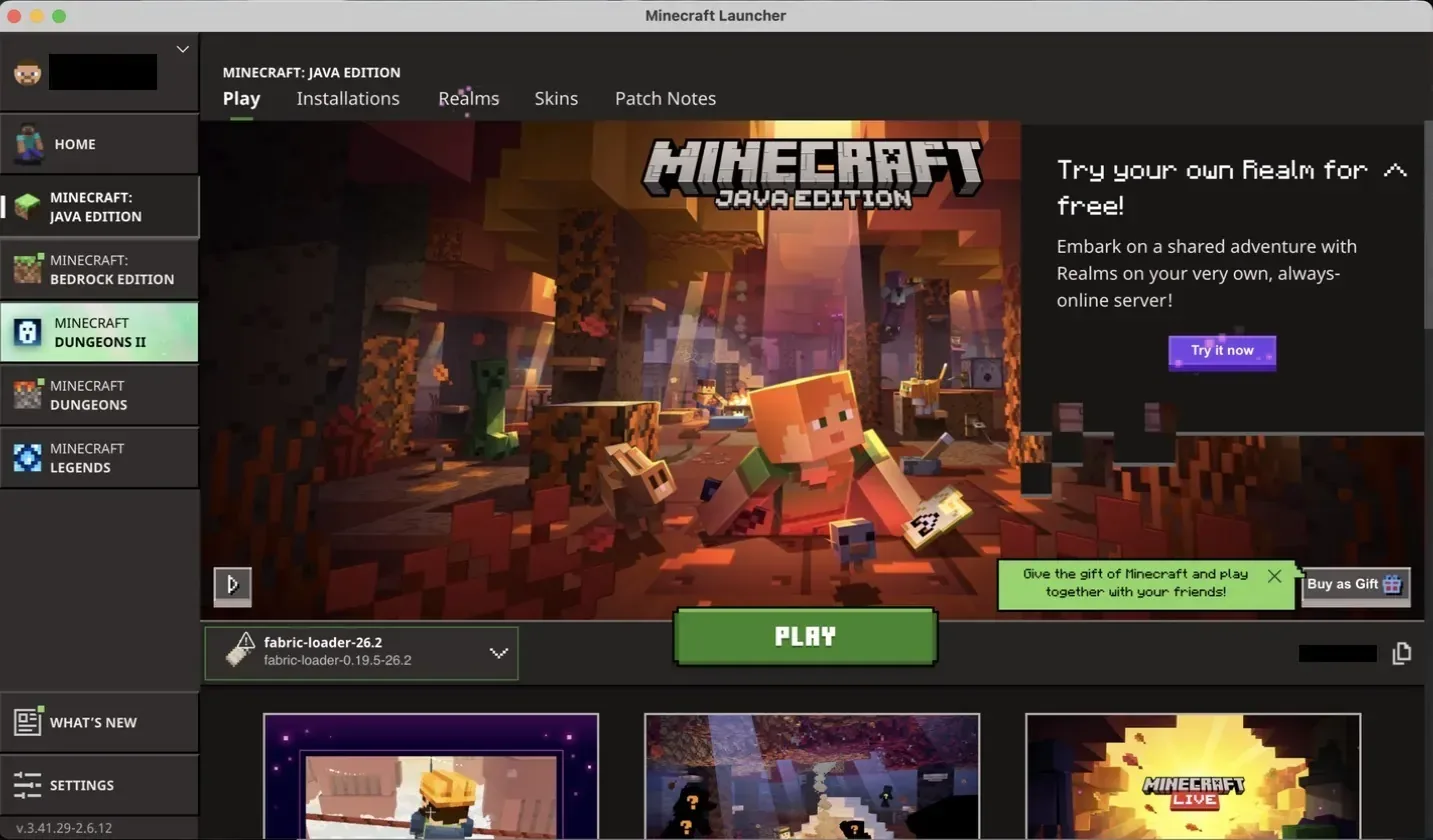
Выбор установленного профиля Fabric 26.3
-
Запустите Minecraft
Нажмите Играть и дождитесь полной загрузки игры.
Если появится предупреждение о модифицированной версии Minecraft, подтвердите запуск. Это стандартное уведомление при использовании модификаций.
-
Проверьте установку
После загрузки главного меню убедитесь, что в левом нижнем углу отображается
Minecraft 26.3 (Modded).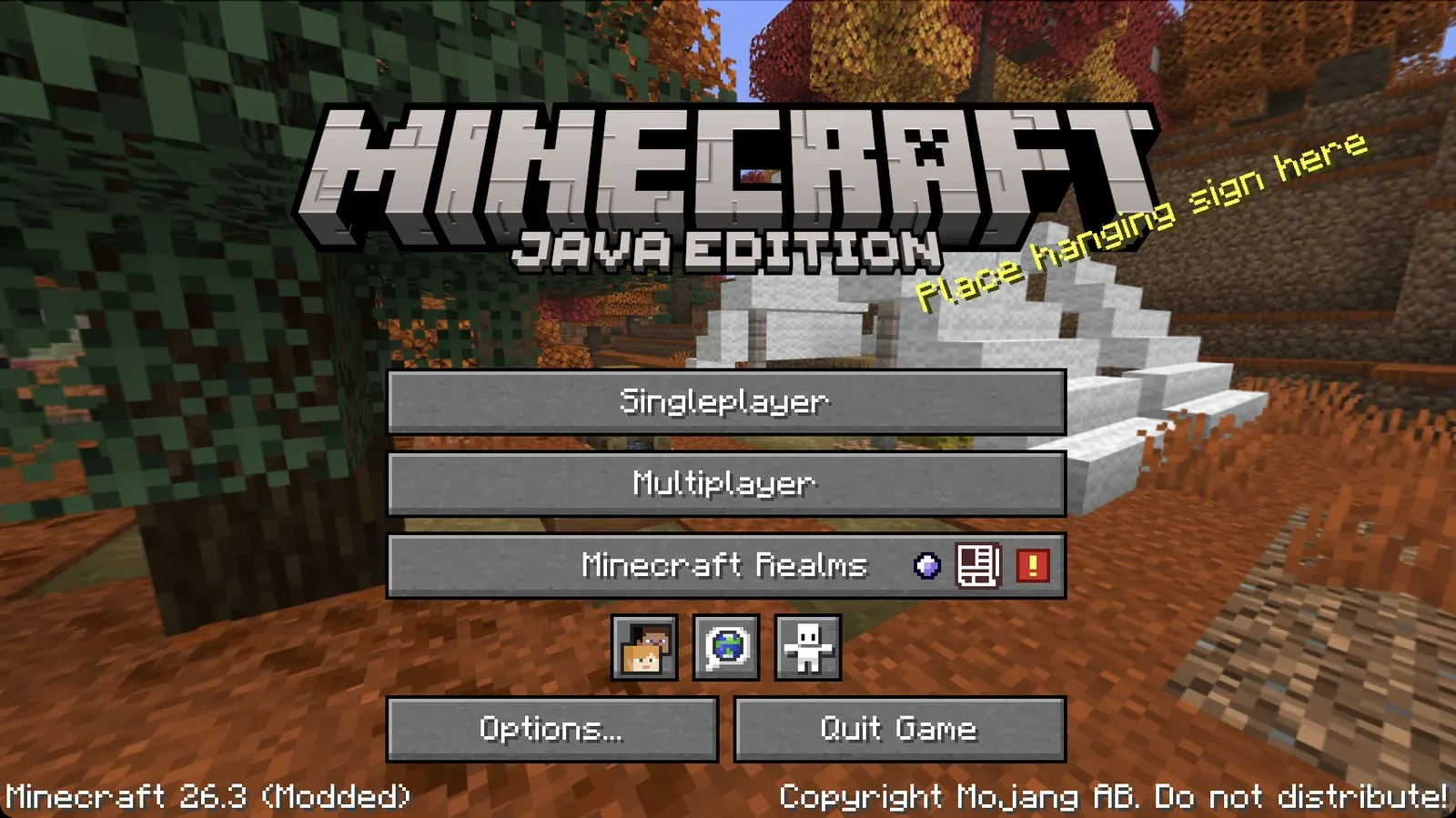
Пример успешно запущенного Minecraft с Fabric
Готово!
Сборка VanillaSquad установлена через официальный Minecraft Launcher. Теперь можно подключаться к серверу и играть.