
Как установить сборку через Legacy Launcher?
Как установить сборку через Legacy Launcher?
Шаг 1. Скачивание и установка Legacy Launcher
- Перейдите на сайт Legacy Launcher
Откройте браузер и зайдите на официальный сайт Legacy Launcher. - Скачайте и установите лаунчер
Нажмите кнопку скачивания для вашей операционной системы (Windows, macOS, Linux) и следуйте инструкциям установщика.
Шаг 2. Запуск Legacy Launcher
- Откройте Legacy Launcher
Дважды щёлкните по значку Legacy Launcher на рабочем столе или найдите его в списке программ.
Шаг 3. Установка загрузчика модов Fabric
- Выберите версию с Fabric
В Legacy Launcher выберите версию Minecraft с предустановленным загрузчиком Fabric, рекомендованным для сборки VanillaSquad (текущая Fabric 26.1.2).
Примечание: Вам не нужно устанавливать Fabric вручную, так как Legacy Launcher предоставляет версии с уже настроенным Fabric.
Шаг 4. Подготовка папки игры
- Запустите и закройте игру
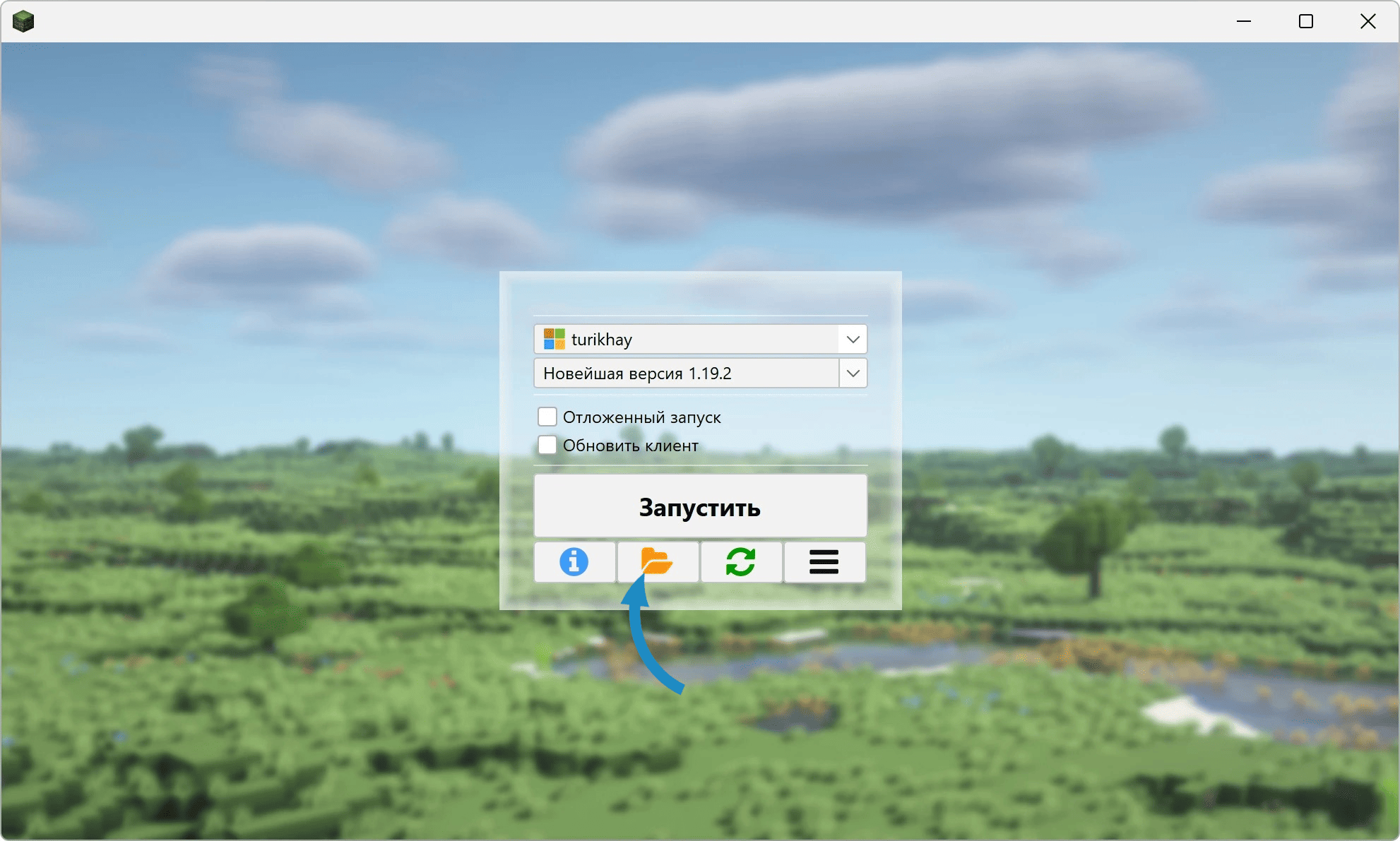
Запустите Minecraft через Legacy Launcher, затем закройте игру. Это создаст необходимые файлы и откроет лаунчер снова. - Откройте папку игры
В Legacy Launcher используйте опцию для открытия папки игры (обычно это кнопка или меню рядом с выбранной версией).
Шаг 5. Установка сборки VanillaSquad
- Скачайте сборку
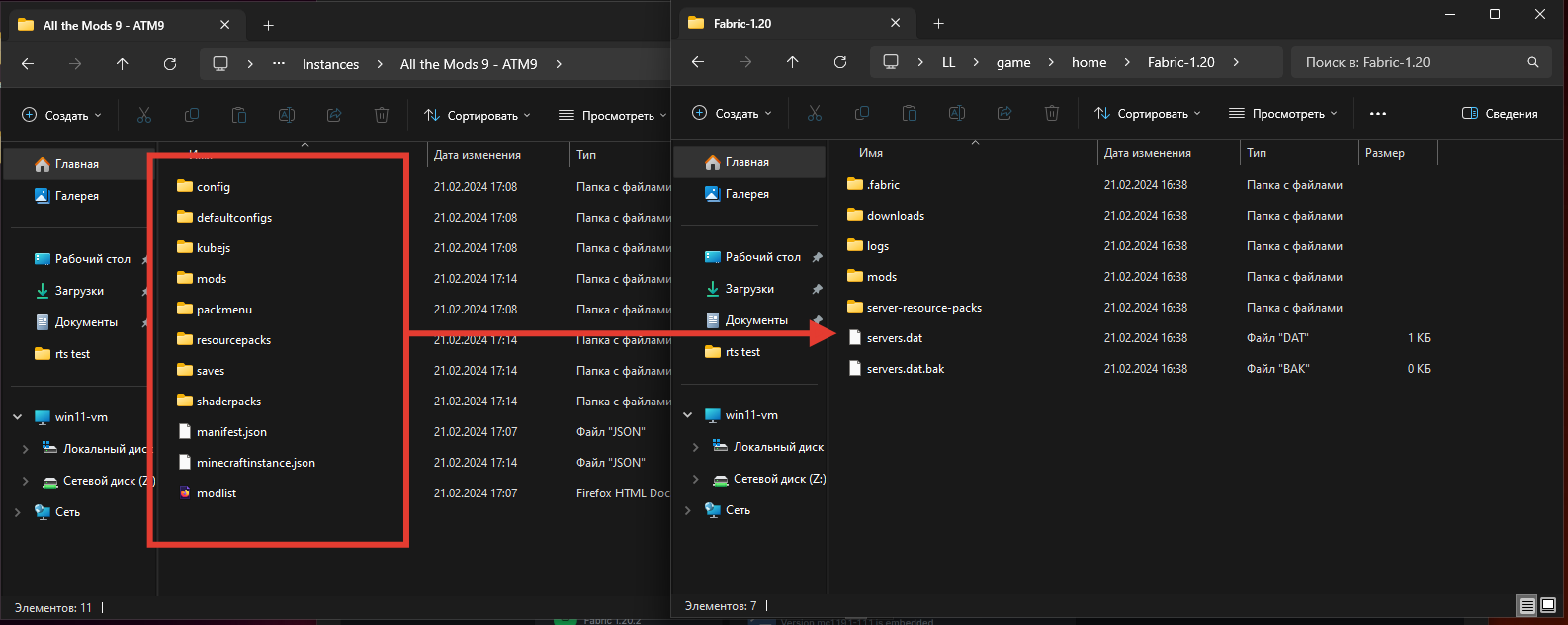
Перейдите по ссылке и скачайте архив сборки VanillaSquad. - Распакуйте и переместите файлы
Откройте скачанный архив и переместите все файлы сборки в папку игры, открытую на предыдущем шаге.
Шаг 6. Запуск игры
- Запустите игру
В Legacy Launcher выберите установленную версию с Fabric и нажмите Играть. Minecraft запустится с установленной сборкой VanillaSquad. - Настройте профиль
При первом запуске настройте параметры игры (графика, управление), если требуется.
Теперь вы готовы наслаждаться игрой на сервере VanillaSquad с установленной сборкой модов! Если возникнут вопросы, обратитесь к нашей поддержке в Discord.